 Taller de Prompts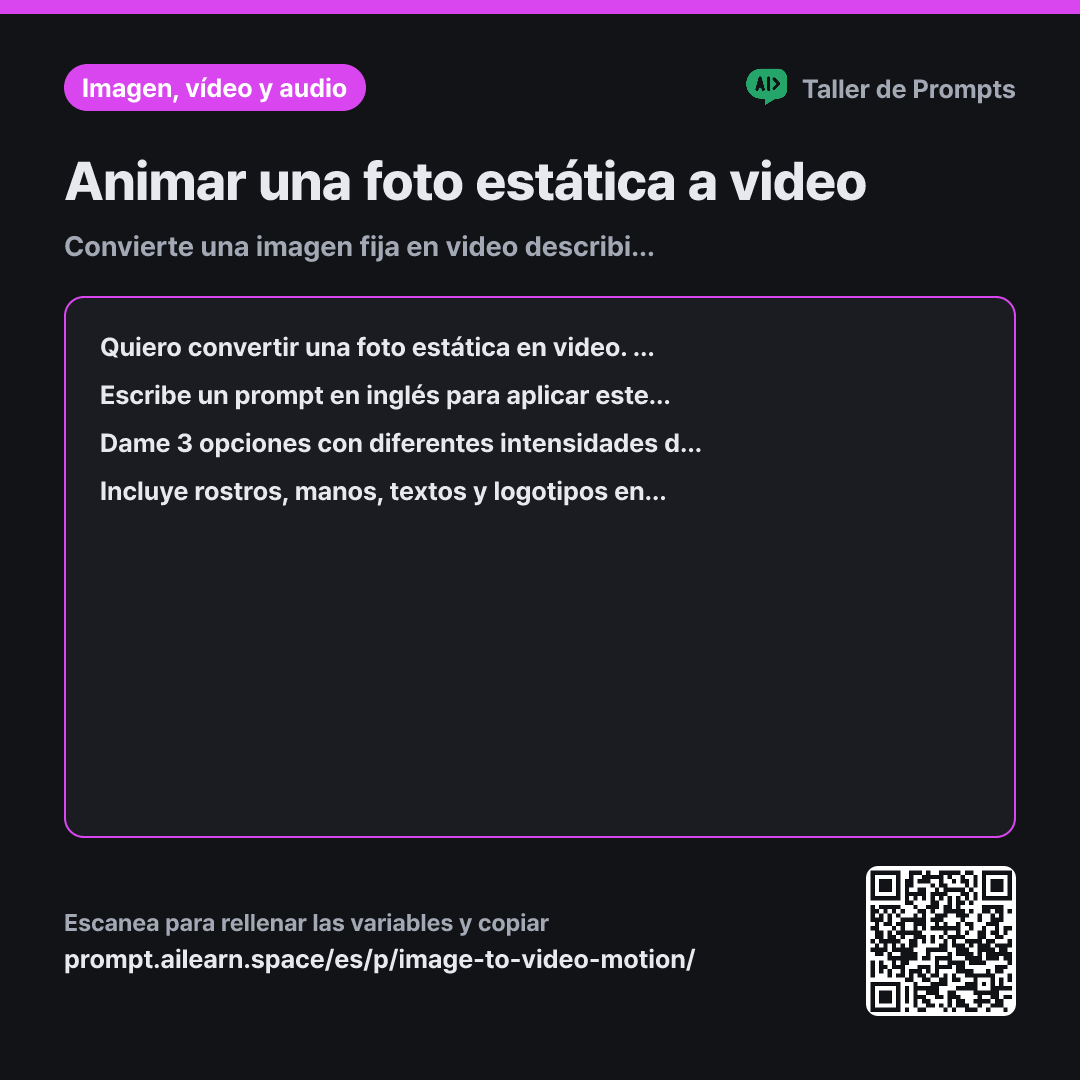
Por qué está escrito así
Toca un bloque para ver su párrafo
Quiero convertir una foto estática en video. La foto muestra "{{descripción de la foto}}" y el movimiento que quiero añadir es aproximadamente "{{movimiento deseado}}".
Escribe un prompt en inglés para aplicar este movimiento a la foto. Primero, separa con claridad qué elementos deben moverse y cuáles deben permanecer completamente fijos. Para lo que se mueve, especifica qué es, en qué dirección y con qué intensidad. No introduzcas nuevos objetos, personas ni fondos que no estén en la foto original; anima únicamente lo que ya está presente.
Dame 3 opciones con diferentes intensidades de movimiento: Suave / Moderada / Pronunciada. Escribe cada opción como un párrafo continuo en inglés y, justo debajo, una línea en español explicando qué se mueve y qué se mantiene estático. Al final de las 3 opciones, añade dos líneas indicando qué palabras del prompt ajustar primero en caso de que el resultado se vea poco natural.
Incluye rostros, manos, textos y logotipos en la lista de elementos fijos, ya que se deforman fácilmente con el movimiento. Si hay personas, evita movimientos grandes como caminar o girar la cabeza; limítate a detalles sutiles como parpadeos o el movimiento leve del cabello. Usa solo un tipo de movimiento de cámara simple y no añadas personas reales, celebridades ni marcas comerciales.
- Información Lo que la IA necesita saber ×1
- Trabajo Qué hacer y cómo ×1
- Resultado Qué recibes y con qué forma ×2
Si solo le pides a una IA de imagen a video que "anime la foto de forma natural", la herramienta moverá un poco todo lo que está en pantalla. El resultado suele ser rostros derretidos, textos borrosos y dedos deformados. Animar una foto no consiste tanto en elegir qué mover, sino en definir con precisión qué NO tocar.
Leer la explicación completa · 3 párrafos
Por eso, la sección de tarea exige separar primero los elementos en movimiento de los estáticos. Animar solo elementos flexibles que no pierden coherencia al cambiar de forma (como vapor, cortinas, agua o luz) garantiza un resultado estable de 5 segundos. La restricción de "no añadir elementos nuevos" responde al mismo problema: estas herramientas suelen inventar personas u objetos si el prompt deja demasiado espacio a la imaginación.
En el formato, pedir tres niveles de intensidad ahorra tiempo, ya que acertar al primer intento es difícil. Probar desde la opción más suave y subir si falta movimiento es mucho más rápido que redactar un nuevo prompt desde cero. Además, saber qué palabras retocar te da un punto de partida claro para el siguiente intento.
La sección de restricciones previene los errores más frecuentes. Los rostros, las manos y el texto son los elementos donde el ojo humano detecta anomalías al instante. Si la foto contiene personas, asegúrate de ser tú mismo o contar con el consentimiento expreso para su uso.
¿Términos desconocidos? Consulta Aha AI: output-format, prompt
Comparado con un mal ejemplo
Haz que esta foto se mueva de forma natural en un video
Al no especificar qué debe moverse, la IA agita toda la pantalla. Es muy probable que el fondo ondee como agua y los rasgos faciales cambien en cada fotograma. Además, cada intento fallará de manera distinta, haciendo imposible saber qué ajustar.
Variaciones
Para fotos de producto en e-commerce
Si un producto cambia de forma en video, se considera publicidad engañosa. Esta variante fija el producto al 100% y solo anima la iluminación y el fondo.
Ver prompt
Quiero convertir una foto de producto en un video corto para una tienda online. La foto muestra "{{descripción de la foto}}". Mantén la forma, el color y el texto del producto completamente fijos sin que cambien un solo fotograma. Escribe un prompt en inglés que mueva únicamente la dirección de la luz o elementos ambientales muy sutiles de fondo. Aplica solo un movimiento de cámara de acercamiento muy lento (slow zoom in).
Para corregir un resultado que se ve poco natural
Los resultados extraños suelen deberse a movimientos demasiado fuertes o áreas de efecto muy amplias. Este enfoque aísla y prueba una variable a la vez.
Ver prompt
En el video generado con el prompt anterior, la parte de "{{movimiento deseado}}" quedó poco natural. Sin reescribir todo el prompt, selecciona solo la frase relacionada con ese movimiento y adáptala en dos direcciones: una reduciendo la intensidad del movimiento y otra limitando el área afectada. Añade una línea explicando el cambio en cada una.
Notas por modelo
Sube primero la foto a la herramienta y luego pega el texto en inglés generado por este prompt en el campo de descripción de movimiento.
Cada herramienta de imagen a video organiza sus controles de manera distinta. Algunas reciben la descripción del movimiento directamente en el cuadro de texto, mientras que otras usan deslizadores numéricos de intensidad de movimiento (motion scale). Si tu herramienta tiene un control de intensidad, introduce una de las opciones en inglés y ajusta la fuerza desde la interfaz.
Última actualización 2026-09-02 · ¿Has visto un error? Avísanos