 Taller de Prompts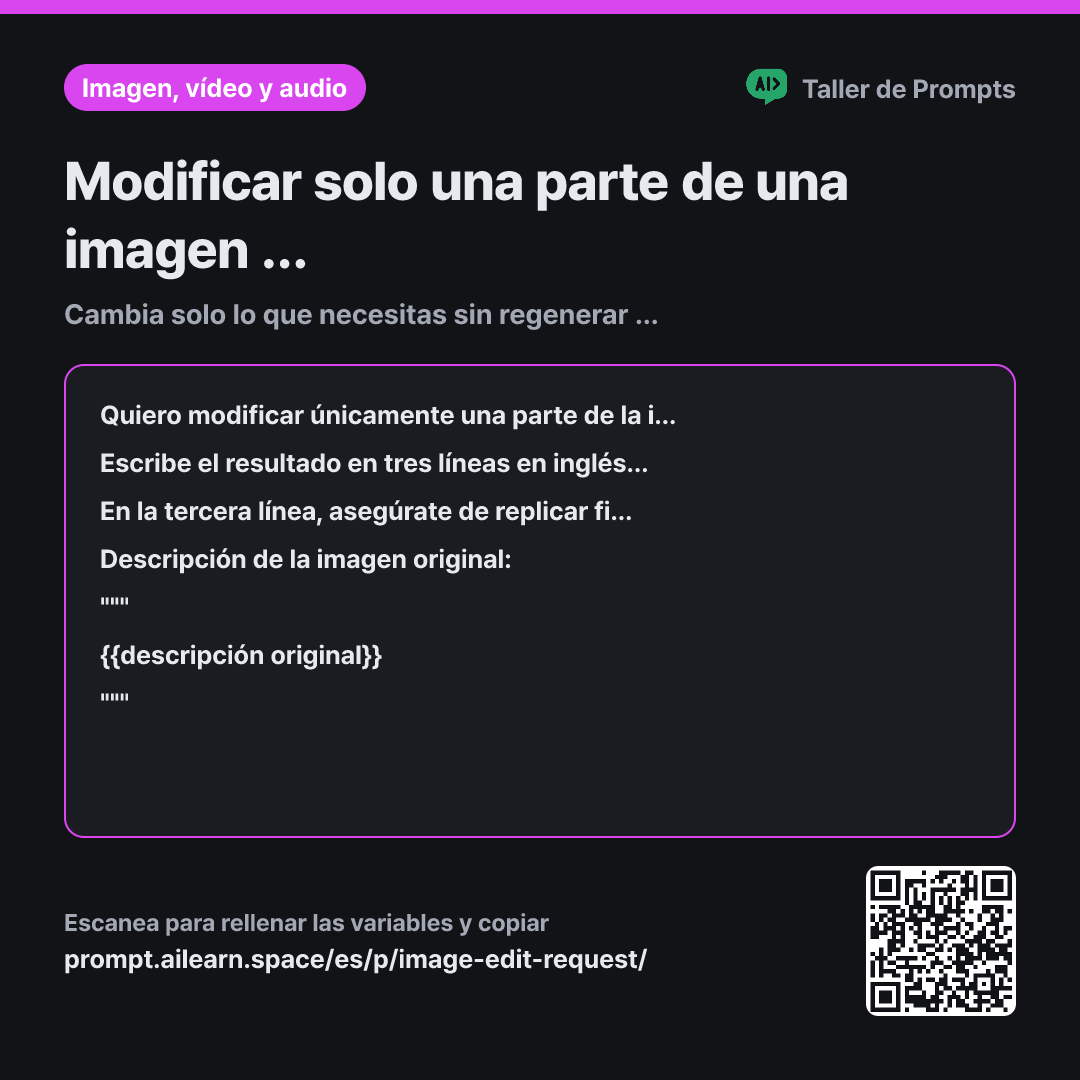
Por qué está escrito así
Toca un bloque para ver su párrafo
Quiero modificar únicamente una parte de la imagen que acabo de subir. La zona a modificar es la siguiente: {{parte a modificar}}. Quiero cambiarla por esto: {{nuevo contenido}}. No generes un prompt para rehacer la imagen completa, sino un prompt de edición en inglés enfocado solo en esa área.
Escribe el resultado en tres líneas en inglés. La primera línea debe indicar con precisión la zona a modificar; la segunda línea debe describir el nuevo elemento que la sustituirá; la tercera línea debe listar todos los elementos que deben mantenerse exactamente iguales. Debajo de estas tres líneas, resume en dos líneas en español qué cambia y qué se conserva.
En la tercera línea, asegúrate de replicar fielmente el estilo artístico, la iluminación, la composición y los colores indicados en la descripción original a continuación. No añadas objetos ni personas que no estuvieran en la imagen original, ni inventes contexto o detalles que no haya mencionado. No incluyas personas reales, marcas comerciales ni logotipos. Si parece que hay más de una zona que modificar, organízalas en orden para cambiarlas una a una: incluye solo la primera modificación en este prompt y lista las siguientes más abajo en orden de ejecución.
Descripción de la imagen original: """ {{descripción original}} """
- Información Lo que la IA necesita saber ×1
- Trabajo Qué hacer y cómo ×1
- Resultado Qué recibes y con qué forma ×2
Al editar imágenes con IA, la gente suele escribir simplemente "cambia solo esta parte". Al hacer esto, la IA no sabe qué hacer con el resto de la escena y regenera toda la imagen. La iluminación y la composición que tanto te gustaban desaparecen: ganas el cambio deseado, pero pierdes el 90% restante.
Leer la explicación completa · 3 párrafos
El bloque de tarea define con precisión los límites desde el principio. Al separar la zona a modificar del nuevo contenido, queda claro que no se trata de "crear desde cero", sino de "reemplazar solo esa zona". El formato resultante divide la instrucción en tres líneas, siendo la tercera la más importante: si no especificas por escrito qué conservar, ninguna herramienta lo respetará por sí sola.
El bloque de restricciones detalla qué elementos deben mantenerse intactos. El estilo artístico, la iluminación, la composición y el color son los cuatro factores que más se desajustan en la edición parcial de imágenes con IA, por lo que se exige conservarlos explícitamente. También se restringe el proceso a modificar una sola zona a la vez; cambiar dos elementos simultáneamente impide identificar qué instrucción falló si el resultado sale mal, obligándote a empezar de nuevo.
Por último, la descripción original se delimita entre triples comillas para separarla de las instrucciones. Si la descripción contiene palabras como "luminoso" o "maceta", la IA podría interpretarlas como órdenes; el delimitador asegura que se traten únicamente como material de referencia.
¿Términos desconocidos? Consulta Aha AI: prompt, output-format
Comparado con un mal ejemplo
En esta imagen, cambia la maceta del fondo por unos libros
Parece directo y suficiente, pero el resultado será una imagen completamente nueva con el escritorio en otra posición y una dirección de luz distinta. Incluso la forma del termo cambiará sutilmente, haciendo imposible usarla junto a la anterior y perdiendo el arte original sin opción de recuperarlo.
Variaciones
Cuando solo quieres cambiar el fondo completo
Al cambiar de fondo, cualquier incoherencia en la dirección de la luz arruina el realismo de inmediato. Fijamos las sombras como elemento a conservar y pedimos que avise antes si hay conflicto de iluminación.
Ver prompt
En la imagen que acabo de subir, quiero conservar al sujeto principal exactamente como está y cambiar únicamente el fondo. El nuevo fondo debe ser: {{nuevo contenido}}. La posición, tamaño, ángulo y dirección de las sombras del sujeto principal deben mantenerse idénticos. Proporciona una línea de prompt en inglés para cambiar el fondo y otra línea en inglés que liste todo lo que debe conservarse. Si la dirección de la luz del nuevo fondo no coincide con la sombra actual, avísame primero y sugiere la dirección correcta.
Cuando tras varias ediciones la imagen se alejó de la original
Las ediciones repetidas acumulan cambios indeseados. Esta variante regresa al estado original y reaplica solo la modificación necesaria.
Ver prompt
Tras editar la misma imagen varias veces, se ha alejado demasiado del resultado inicial. La imagen original era esta: {{descripción original}}. El único cambio que quiero conservar ahora es: {{nuevo contenido}}. Genera un prompt en inglés que vuelva a la imagen original y aplique únicamente esta modificación. Explica en español qué otros cambios no deseados se habían acumulado en el proceso.
Notas por modelo
Sube primero la imagen y luego pega el texto. Si la herramienta admite edición parcial, usa la primera línea del resultado para seleccionar el área a modificar e introduce la segunda línea en el campo del prompt de edición.
Algunas herramientas permiten seleccionar el área a editar con un pincel (inpainting), mientras que otras funcionan únicamente mediante texto. Si usas una herramienta con pincel, utiliza la primera línea del resultado solo como referencia para pintar la máscara y pega la segunda y tercera línea juntas en el campo del prompt.
Última actualización 2026-09-02 · ¿Has visto un error? Avísanos