 プロンプト工房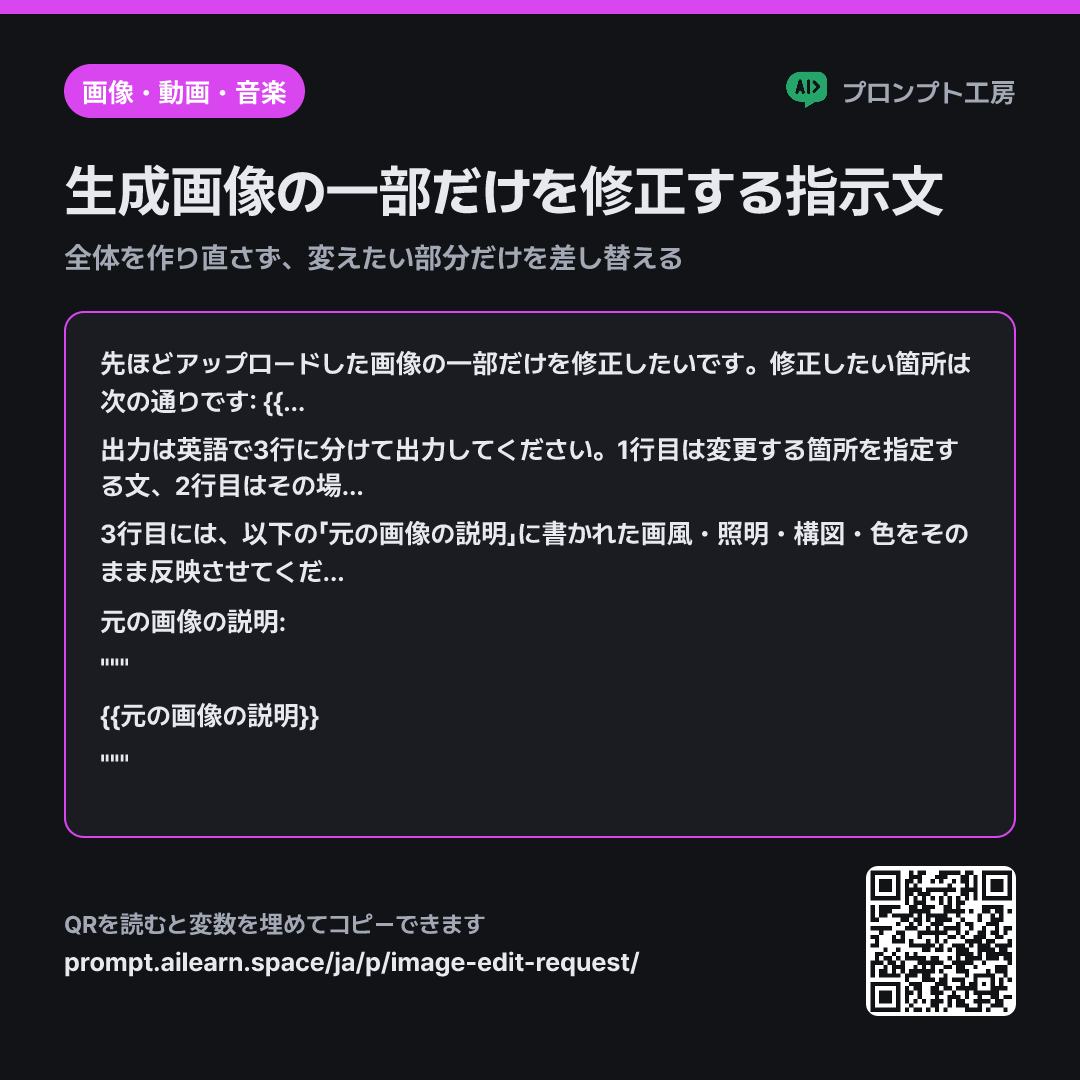
なぜこう書くのか
ブロックを押すとその段落が見られます
先ほどアップロードした画像の一部だけを修正したいです。修正したい箇所は次の通りです: {{修正したい部分}}。この箇所を次のように変更したいです: {{変更後の内容}}。画像全体を描き直すプロンプトではなく、その箇所のみを変更するための画像編集用英語プロンプトを作成してください。
出力は英語で3行に分けて出力してください。1行目は変更する箇所を指定する文、2行目はその場所に新しく入れるものを描写する文、3行目はそのまま維持すべき要素を列挙する文とします。3行の下に、何が変わり何が維持されるのかを日本語2行でまとめてください。
3行目には、以下の「元の画像の説明」に書かれた画風・照明・構図・色をそのまま反映させてください。元画像にない物体や人物を新しく追加したり、指示にない設定や背景を勝手に創作したりしないでください。実在の人物・商標・ロゴは含めないでください。修正箇所が2箇所以上ある場合は、1回に1箇所ずつ修正できるようステップを分け、今回のプロンプトには最初の1箇所のみを含め、残りは次回以降に行う手順として下に記載してください。
- 材料 AIが知るべきこと ×1
- やること 何をどう進めるか ×1
- 仕上がり どんな形で受け取るか ×2
AI画像の編集プロンプトを書く際、多くの人は「ここだけ直して」とだけ指示してしまいます。しかし、画像生成AIは修正箇所以外の情報をどう扱えばよいか分からず、画面全体を一から描き直してしまいます。その結果、気に入っていた照明や構図まで消えてしまい、1箇所を修正する代償に残りの9割を失うことになります。
解説をもっと読む · 3段落
課題の段落が最初に行うのは、編集範囲を明確に限定することです。修正箇所と変更内容を分けて指定することで、「新規生成」ではなく「その場所のみの差し替え」であることが明確になります。続くフォーマット指定で出力を3行に分けていますが、その中でも3行目がこのプロンプトにおいて最も重要です。維持すべき要素をテキストとして明記しなければ、どんなツールであってもそれを維持することはできません。
制約の段落では、維持リストに何を含めるかまで厳密に指定しています。画風・照明・構図・色の4要素は、AIによる部分修正で最も崩れやすい項目であるため、具体的に指定して引き継がせるようにしています。また、1回につき1箇所ずつ修正させることにも理由があります。2箇所を同時に変更すると、出力結果が崩れた際にどちらの指示が原因だったのか判断できず、結局最初からやり直すことになるためです。
最後の段落では、元の画像の説明を3つの引用符(""")で囲むことで指示文と明確に区別しています。説明の中に「明るく」や「植物」といった単語が含まれていると、AIがそれを指示内容と誤認することがありますが、このように境界を設けることで単なる参照データとして正しく処理されます。
用語が分からなければAha AIで: prompt, output-format
悪い例との比較
この画像の後ろにある観葉植物だけ本に変えて
短くて手軽に見えますが、出力されるのはデスクの位置も日差しの向きも変わってしまったまったく別の絵です。タンブラーの形状まで微妙に変わってしまい、前回の画像と並べて使うことができなくなります。何度生成し直しても、最初に気に入っていた絵には戻せません。
バリエーション
背景だけをごっそり変えたい場合
背景の差し替えは、光の向きが少しでもズレると強い違和感が生じます。影を維持項目として明確に固定し、不整合がある場合は先に指摘するよう指示しています。
プロンプトを見る
先ほどアップロードした画像で、被写体(メインの対象)はそのままにして背景だけを変更したいです。変更後の背景は次の通りです: {{変更後の内容}}。被写体の位置・サイズ・傾き・影の方向は現在の状態を完全に維持してください。背景を変更するための英語プロンプト1行と、維持すべき要素を列挙した英語プロンプト1行を出力してください。新しい背景の光の向きが現在の影の方向と矛盾する場合は、その旨を最初に指摘し、整合性の取れる光の向きを提案してください。
修正を繰り返して元画像から離れてしまった場合
修正を重ねると、意図しない微細な変化が蓄積してしまいます。一度原点に戻し、必要な変更のみを再度適用するように誘導します。
プロンプトを見る
同じ画像を何度も修正した結果、最初の絵からかけ離れてしまいました。最初の絵はこのような状態でした: {{元の画像の説明}}。今残したい変更点は {{変更後の内容}} の1点のみです。最初の絵の状態に戻した上で、この変更点1つだけを追加する英語プロンプトを作成してください。これまでの過程で入り込んでしまった余計な変化は何だったのかを日本語で指摘してください。
モデル別の注意
ファイルを先に添付してから貼り付けてください。部分編集に対応しているツールの場合は、出力結果の1行目を修正範囲の指定用として使い、2行目を編集プロンプト欄に入力してください。
編集範囲をブラシで塗って指定するツール(インペインティング機能)もあれば、プロンプトのテキストのみで処理するツールもあります。ブラシで指定するツールの場合は、出力された1行目を「どの領域を塗るか」の目安として使い、2行目と3行目を編集用プロンプト入力欄に一緒に入力してください。
最終更新 2026-09-02 · 誤りがありますか? 知らせる