 프롬프트 공방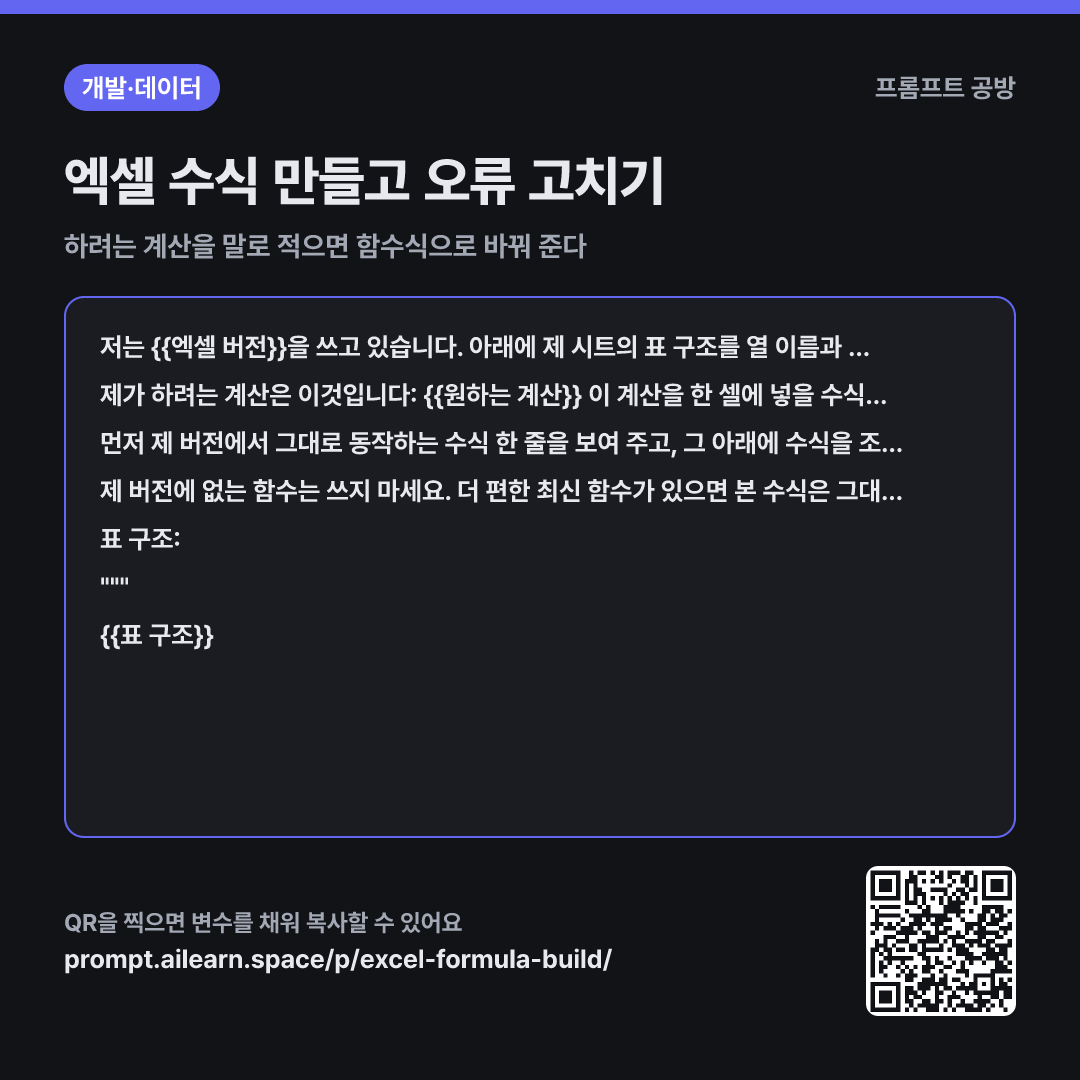
왜 이렇게 쓰는가
블록을 누르면 그 문단이 보입니다
먼저 제 버전에서 그대로 동작하는 수식 한 줄을 보여 주고, 그 아래에 수식을 조각내 "이 부분이 하는 일" 표를 붙이고, 마지막으로 어느 셀에 넣고 어디까지 끌어 내려야 하는지 한 줄로 적어 주세요.
제 버전에 없는 함수는 쓰지 마세요. 더 편한 최신 함수가 있으면 본 수식은 그대로 두고 "버전이 올라가면"이라는 제목으로 아래에 따로 적어 주세요. 값이 없거나 빈칸이거나 숫자가 텍스트로 저장된 경우를 어떻게 처리했는지도 한 줄로 알려 주세요.
- 재료 AI가 알아야 할 것 ×2
- 할 일 무엇을 어떻게 할지 ×1
- 결과물 어떤 모양으로 돌려받을지 ×2
엑셀 함수를 ChatGPT에 물으면 요즘은 대개 XLOOKUP 이나 FILTER 를 씁니다. 짧고 깔끔하지만 엑셀 2016이나 2019에서는 #NAME? 만 뜹니다. 셀 범위를 알려 주지 않으면 A:A 처럼 열 전체를 잡아 머리글까지 계산에 넣기도 합니다.
해설 더 읽기 · 3문단
첫 문단의 맥락이 그래서 두 가지를 함께 담습니다. 버전과 표 구조입니다. 버전은 쓸 수 있는 함수의 범위를 정하고, 표 구조는 수식이 가리킬 자리를 정합니다. "1행은 머리글", "A2:E500"처럼 실제 범위를 적어 두면 받은 수식을 손대지 않고 그대로 붙일 수 있습니다. vlookup 수식 질문처럼 조회가 필요한 경우에는 찾을 값이 있는 열이 왼쪽인지 오른쪽인지까지 적어 두면 헛수고가 줄어듭니다.
형식을 셋으로 나눈 것은 수식만 받아서는 고칠 수 없기 때문입니다. 조각별 설명이 있어야 조건을 하나 더 붙이거나 범위를 늘릴 때 어디를 만질지 알 수 있고, "어느 셀에 넣고 어디까지 끌어 내리는가"가 있어야 상대 참조와 절대 참조를 헷갈리지 않습니다.
엑셀 수식은 한 번에 맞기 어렵습니다. 그래서 이 프롬프트는 대화를 이어 가며 다듬는 것을 전제로 짜였습니다. 오류 처리 방식을 한 줄로 밝히게 한 것도, 최신 함수를 본 수식과 분리해 적게 한 것도 다음 요청을 짧게 만들기 위한 장치입니다. 결과가 틀리면 "12행에서 0이 나옵니다, 그 행의 값은 이렇습니다"처럼 실제 값을 들고 이어서 물으면 두세 번 안에 맞습니다.
용어가 낯설면 아하AI에서: prompt, output-format
나쁜 예와 비교
엑셀에서 거래처별 합계 구하는 수식 알려줘
SUMIF(A:A, ...) 같은 일반형 수식이 돌아오는데 제 표의 열이 어디인지 반영되지 않아 그대로 붙일 수 없고, 열 전체를 참조해 파일이 느려집니다. 버전을 모르니 최신 함수를 권하기도 해서 붙여 넣으면 #NAME? 이 뜹니다. 수량이 0인 행을 빼 달라는 조건도 어디에 반영됐는지 알 수 없습니다.
변형
수식은 있는데 값이 이상할 때
진단이 목적이라 원인을 하나로 단정하지 않게 했습니다. 표 구조 아래에 지금 쓰는 수식과 실제로 나온 값을 함께 붙이면 정확도가 올라갑니다.
프롬프트 보기
{{엑셀 버전}}에서 아래 표에 넣은 수식이 원하는 값을 내지 못합니다. 표 구조를 먼저 확인한 뒤, 원인 후보를 가능성이 높은 순서로 세 개까지 짚어 주세요. 후보마다 확인하는 방법과 고친 수식을 함께 적어 주세요.
표 구조와 지금 쓰는 수식: """ {{표 구조}} """
조건이 계속 늘어날 때
기간이나 거래처가 자주 바뀌는 표에 씁니다. 조건을 셀로 빼 두면 다음 달에 수식을 다시 고칠 일이 없습니다.
프롬프트 보기
{{엑셀 버전}} 기준으로 아래 표에서 "{{원하는 계산}}"을 구하는 수식을 만들되, 나중에 조건을 하나 더 붙이기 쉬운 형태로 짜 주세요. 조건 값을 셀에 적어 두고 참조하는 방식과 수식 안에 직접 쓰는 방식을 각각 보여 주고, 장단점을 한 줄씩 비교해 주세요.
""" {{표 구조}} """
모델별 주의
받은 수식은 빈 셀에 넣어 몇 행만 먼저 확인하세요. 값이 다르면 틀린 행의 실제 값 두세 개를 그대로 붙여 다시 물으면 훨씬 빨리 좁혀집니다
마지막 수정 2026-09-02 · 잘못된 점이 있나요? 알려 주세요