 프롬프트 공방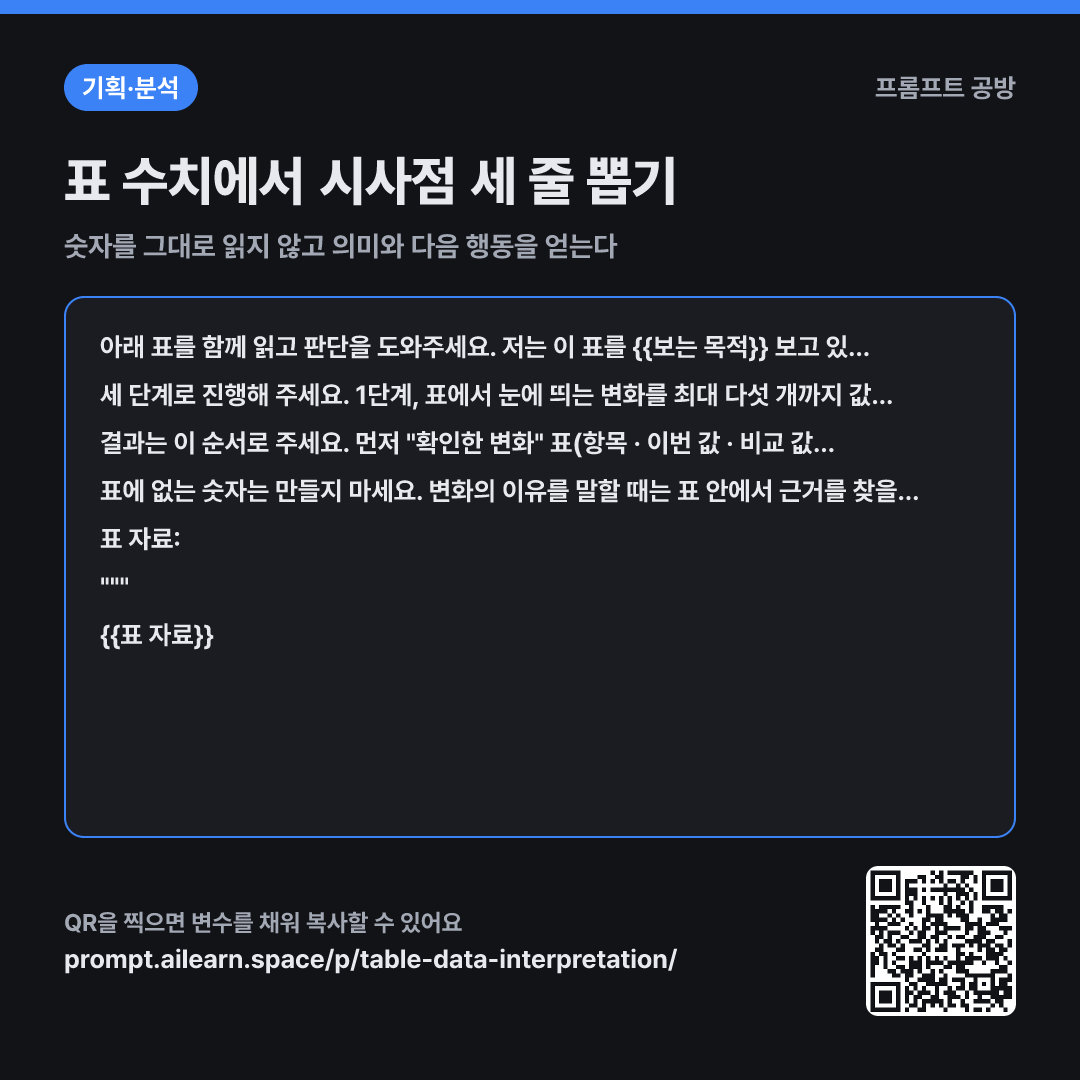
왜 이렇게 쓰는가
블록을 누르면 그 문단이 보입니다
아래 표를 함께 읽고 판단을 도와주세요. 저는 이 표를 {{보는 목적}} 보고 있고, {{비교 기준}}과 견주어 숫자가 어떻게 달라졌는지 알고 싶습니다.
세 단계로 진행해 주세요. 1단계, 표에서 눈에 띄는 변화를 최대 다섯 개까지 값과 함께 그대로 옮겨 적어 주세요. 2단계, 각 변화를 {{비교 기준}}과 비교해 증감을 계산하고 계산식을 함께 보여 주세요. 3단계, 1·2단계에서 적은 것만 사용해 시사점을 세 줄로 정리해 주세요.
결과는 이 순서로 주세요. 먼저 "확인한 변화" 표(항목 · 이번 값 · 비교 값 · 증감 · 계산식), 그 아래 "시사점" 세 줄, 마지막에 "다음에 할 일" 두 줄입니다. 시사점은 정확히 세 줄이고 한 줄이 60자를 넘지 않게 해 주세요.
표에 없는 숫자는 만들지 마세요. 변화의 이유를 말할 때는 표 안에서 근거를 찾을 수 있는 것만 쓰고, 표 밖의 사정을 짐작해야 하는 대목은 문장 끝에 "(추측)"이라고 표시해 주세요. 값이 비어 있거나 단위가 섞여 있으면 넘어가지 말고 그 자리에서 지적해 주세요.
- 재료 AI가 알아야 할 것 ×2
- 할 일 무엇을 어떻게 할지 ×1
- 결과물 어떤 모양으로 돌려받을지 ×2
표를 붙여넣고 "분석해 줘"라고 하면 대부분 숫자를 문장으로 되풀이한 글이 돌아옵니다. "6월에는 1,240명이었고 7월에는 1,310명으로 늘었습니다" 같은 문장이 열 줄쯤 이어지는데, 이건 표를 읽은 사람이 이미 아는 내용입니다. 데이터 해석 프롬프트가 해야 할 일은 값을 다시 말해 주는 것이 아니라 그 값이 무엇을 뜻하는지 한 줄로 좁혀 주는 것입니다.
해설 더 읽기 · 3문단
그래서 두 번째 문단에서 일을 세 단계로 갈랐습니다. 변화를 옮겨 적고, 증감을 계산하고, 그다음에야 해석합니다. 계산식을 눈에 보이게 쓰라고 한 것이 특히 중요합니다. 모델이 암산하듯 결론부터 내면 "크게 늘었다" 같은 말이 붙는데, 실제로 계산해 보면 3퍼센트인 경우가 많습니다. 근거를 먼저 적게 하면 이런 과장이 눈에 띕니다.
세 번째 형식 문단은 시사점 개수를 세 줄로 못 박습니다. 개수를 열어 두면 모델은 안전한 관찰을 열 개씩 늘어놓고, 그중 무엇이 중요한지 고르는 일은 결국 사람에게 되돌아옵니다. 세 줄이라는 제한이 모델에게 우선순위를 매기게 만듭니다. "다음에 할 일" 두 줄은 해석이 감상으로 끝나지 않게 붙잡아 두는 자리입니다.
네 번째 제약 문단의 "(추측)" 표시는 엑셀 데이터 해석에서 가장 자주 무너지는 곳을 막습니다. 표에는 전환율만 있는데 모델이 "여름 비수기 영향으로 보입니다"라고 덧붙이면, 읽는 사람은 그것이 데이터에서 나온 말인지 알 수 없습니다. 마지막으로 표를 """ 로 감싼 이유는 표 안의 항목 이름이 지시문처럼 읽히지 않고 자료로만 다뤄지게 하기 위해서입니다.
용어가 낯설면 아하AI에서: output-format, hallucination
나쁜 예와 비교
이 표 좀 분석해줘
(엑셀에서 복사한 표 붙여넣기)
돌아오는 것은 행을 순서대로 풀어 쓴 설명문입니다. 값은 맞지만 어느 변화가 중요한지 표시가 없어 결국 표를 다시 봐야 합니다. 증감이 계산되지 않아 "소폭 상승", "크게 감소" 같은 형용사가 붙고, 표에 없는 계절 요인이나 경쟁사 이야기가 근거 표시 없이 섞여 들어옵니다. 그대로 보고서에 옮기면 나중에 숫자를 되짚을 때 어디서 나온 말인지 찾지 못합니다.
변형
임원 질문에 바로 답해야 할 때
표와 형식 설명을 걷어내고 세 문장만 남겼습니다. 회의 중에 바로 읽어야 할 때는 표보다 문장이 빠릅니다.
프롬프트 보기
아래 표를 읽고 {{보는 목적}} 필요한 답만 세 문장으로 주세요. 첫 문장은 결론, 둘째 문장은 {{비교 기준}} 대비 숫자와 계산식, 셋째 문장은 아직 확인되지 않은 것입니다. 표에 없는 내용은 쓰지 마세요.
""" {{표 자료}} """
이상한 값부터 찾고 싶을 때
해석보다 검산이 먼저 필요할 때 씁니다. 여기서 걸러낸 값을 고친 뒤 본 프롬프트를 돌리면 시사점이 흔들리지 않습니다.
프롬프트 보기
아래 표에서 잘못되었을 가능성이 있는 값을 먼저 찾아 주세요. 다른 행과 자릿수가 다른 값, 단위가 섞인 열, 비어 있는 칸, {{비교 기준}}과 견주었을 때 설명하기 어려울 만큼 튀는 값 순서로 최대 다섯 개를 표로 적고, 각각 왜 의심스러운지 한 줄씩 붙여 주세요. 해석은 아직 하지 마세요.
""" {{표 자료}} """
모델별 주의
붙여넣은 표의 열이 어긋나 보이면 "이 표를 먼저 마크다운 표로 다시 그려 주고 시작해 줘"라고 한 줄 덧붙이세요. 엑셀에서 복사하면 탭이 공백으로 바뀌어 열이 밀리는 일이 잦습니다.
마지막 수정 2026-09-02 · 잘못된 점이 있나요? 알려 주세요